Panduan Mendapatkan TeraCopy Pro Gratis Resmi 2026!

TeraCopy Pro Versi Terbaru Gratis Download untuk Windows

Pendahuluan

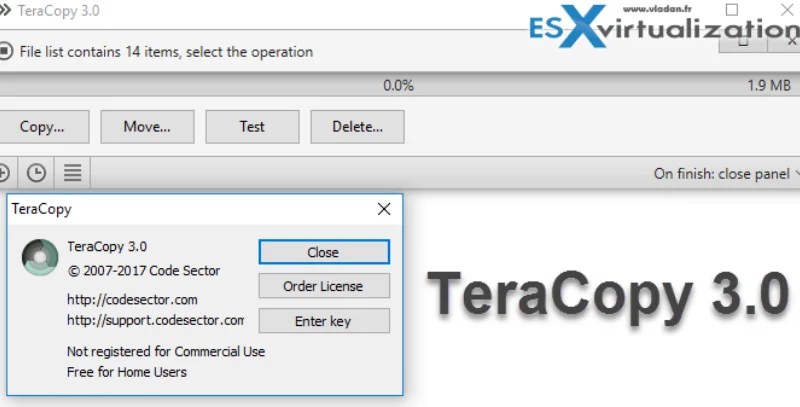
Dalam era digital saat ini, kecepatan dan efisiensi dalam mentransfer data adalah kunci utama bagi pengguna komputer. Di sinilah peran penting TeraCopy Pro sebagai salah satu aplikasi unggulan untuk memudahkan proses pemindahan dan penyalinan file di sistem operasi Windows. Software ini tidak hanya dirancang untuk mempercepat pemindahan file, tetapi juga memberikan kontrol yang lebih besar kepada pengguna dalam mengelola file mereka. TeraCopy Pro mendukung format paket .iso dan .rar, sehingga pengguna dapat mengunduh dan menginstalnya dengan mudah.

Software ini juga menawarkan dukungan untuk sistem 32-bit dan 64-bit, menjadikannya pilihan yang fleksibel bagi semua pengguna Windows. Di Indonesia, di mana penggunaan komputer terus meningkat, aplikasi ini menjadi solusi ideal untuk meningkatkan produktivitas sehari-hari. Baik untuk penggunaan personal maupun profesional, TeraCopy Pro menawarkan fitur-fitur yang mengedepankan kemudahan dan kecepatan.

Untuk mencapai pengalaman yang lebih baik dalam pemindahan file, pengguna juga disarankan untuk menggunakan alat bantu seperti Iobit Driver Booster PRO agar perangkat keras berjalan optimal. Dalam artikel ini, kita akan membahas secara mendalam mengenai TeraCopy Pro, dari fitur-fitur utama, hingga langkah-langkah instalasi yang tepat.

📂 Detail File ℹ️ Informasi Teknis
Nama File TeraCopy.Pro.2026.Full.Version.rar
Versi Pro – Gratis Resmi 2026
Ukuran Total ~10 MB (Estimasi)
Format Arsip Kompresi .rar
Platform & Persyaratan Windows 7 / 8 / 10 / 11 (32-bit & 64-bit)
📥 Tautan Unduhan Klik di Sini untuk Mengunduh


Mengenal Lebih Dalam Sistem TeraCopy Pro

TeraCopy Pro adalah software yang dikembangkan untuk mempermudah proses pemindahan dan penyalinan file. Dikenal dengan kemampuannya untuk mempercepat transfer file, software ini juga menyediakan berbagai alat untuk memanage file secara efisien. Dengan menggunakan algoritma canggih, TeraCopy Pro dapat meminimalisir kesalahan yang terjadi pada saat transfer, seperti file yang gagal dipindahkan atau rusak.

Selain fungsi utamanya, TeraCopy Pro juga sering digunakan dalam lingkungan profesional, di mana kecepatan transfer data sangat penting, seperti dalam pengolahan video, desain grafis, dan pengembangan software. Dengan interface yang intuitif, pengguna dapat dengan mudah mengakses semua fitur tanpa kesulitan.

Penggunaan program ini dalam dunia nyata menunjukkan efektivitasnya, terutama dalam proyek yang membutuhkan pemindahan banyak file sekaligus. Dengan memfasilitasi kecepatan dan akurasi dalam pemindahan, TeraCopy Pro tidak hanya menghemat waktu tetapi juga membuat pengguna lebih produktif.

Fitur Unggulan dan Analisis Teknis TeraCopy Pro

1. Pemindahan File yang Cepat
TeraCopy Pro memanfaatkan teknik canggih yang memungkinkan pemindahan file dengan kecepatan yang lebih tinggi dibandingkan dengan Windows Explorer standar. Proses ini tidak hanya lebih cepat, tetapi juga lebih aman, dengan kemungkinan kesalahan yang lebih rendah.

Proses pemindahan dilakukan dalam satu sesi tanpa gangguan, sehingga mempermudah pengguna dalam memindahkan banyak file sekaligus. Selama pemindahan, pengguna dapat memantau kemajuan yang ditampilkan di antarmuka dengan jelas.

2. Manajemen Kesalahan yang Efisien
Salah satu fitur utama dari TeraCopy Pro adalah kemampuannya untuk menangani kesalahan dengan efektif. Jika terjadi kesalahan saat pemindahan, program ini memberikan opsi bagi pengguna untuk mengulangi proses setelah memperbaiki masalah tersebut.

Fitur ini sangat berguna ketika mentransfer file besar atau dalam jumlah banyak, di mana risiko kesalahan sangat tinggi. Dengan adanya opsi ini, pengguna tidak perlu khawatir kehilangan data yang penting dalam proses.

3. Antarmuka yang Ramah Pengguna
TeraCopy Pro dirancang dengan antarmuka yang intuitif, memungkinkan pengguna untuk dengan mudah mengakses semua fitur tanpa perlu pengalaman teknis yang mendalam.

Navigasi yang sederhana membuat pengguna baru pun tidak akan merasa kesulitan dalam mengoperasikan software ini. Pengaturan yang fleksibel juga memungkinkan pengguna untuk menyesuaikan tampilan sesuai dengan preferensi mereka.

4. Integrasi dengan Windows Explorer
Software ini memungkinkan integrasi langsung dengan Windows Explorer, sehingga pengguna dapat dengan mudah menggunakannya tanpa membuka aplikasi terpisah.

Setelah menginstal TeraCopy Pro, pengguna akan melihat opsi tambahan yang memungkinkan mereka untuk memindahkan dan menyalin file dengan lebih cepat. Fitur ini menghilangkan kebutuhan untuk beralih antara aplikasi, menghemat waktu dan meningkatkan efisiensi.

5. Dukungan untuk Transfer File Besar
TeraCopy Pro mendukung transfer file yang besar dengan sangat baik, menjadikannya ideal untuk pengguna yang sering bekerja dengan file multimedia, seperti video dan gambar beresolusi tinggi.

Kemampuan untuk menangani file besar ini merupakan keuntungan besar bagi profesional di bidang desain grafis dan videografi. Mereka dapat meraih efisiensi yang lebih baik dalam pengolahan konten mereka.

6. Pengaturan Kecepatan Transfer
Pengguna memiliki kontrol penuh atas kecepatan transfer file dalam TeraCopy Pro. Dengan fitur ini, mereka dapat menyesuaikan kecepatan sesuai dengan kebutuhan dan situasi.

Misalnya, ketika berkerja di sistem yang tidak terlalu kuat, menurunkan kecepatan transfer dapat memastikan bahwa tidak terjadi pengaruh negatif pada performa komputer selama proses pemindahan file.

7. Fungsionalitas Untuk Drag and Drop
Kelebihan lain dari TeraCopy Pro adalah kemampuan drag and drop, mempermudah pengguna dalam menyalin atau memindahkan file hanya dengan menyeret dan menjatuhkan file ke dalam antarmuka aplikasi.

Ini merupakan fitur yang sangat disukai oleh banyak pengguna karena memungkinkan interaksi yang lebih natural dan lebih cepat saat berurusan dengan file.

8. Pemberitahuan Setelah Transfer Selesai
Setelah proses pemindahan selesai, TeraCopy Pro memberi tahu pengguna dengan notifikasi yang jelas. Fitur ini memastikan bahwa pengguna tahu persis kapan proses selesai, sehingga mereka dapat melanjutkan kegiatan mereka tanpa menunggu.

Ketersediaan informasi pasca transfer ini menjamin manajemen waktu yang lebih baik bagi pengguna yang memiliki banyak tugas sekaligus.

9. Kemampuan Untuk Menyimpan Log Transfer
TeraCopy Pro menawarkan opsi untuk menyimpan log dari setiap transfer file. Ini memberikan dokumentasi yang bisa berguna bagi pengguna yang perlu mengecek riwayat transfer mereka di masa mendatang.

Penyimpanan log ini sangat berguna dalam situasi di mana pengguna perlu membuktikan bahwa file tertentu telah berhasil ditransfer.

10. Enkripsi Data Selama Transfer
Keamanan data merupakan aspek penting dalam transfer file. TeraCopy Pro menawarkan fitur enkripsi untuk menjamin keamanan file selama proses transfer. Ini sangat relevan bagi pengguna bisnis atau individu yang sering menangani data sensitif.

Fitur ini menambah lapisan perlindungan yang diperlukan untuk menjaga privasi pengguna selama mentransfer informasi yang penting.

11. Opsi Pengulangan Transfer
Ketika terjadi kesalahan, fitur pengulangan transfer menjadi sangat berguna. TeraCopy Pro memungkinkan pengguna untuk mengulangi proses transfer dengan cepat tanpa harus memulai dari awal.

Keberadaan opsi ini membuat program ini lebih efisien dan meningkatkan pengalaman pengguna secara keseluruhan.

12. Kustomisasi Pengaturan
Pengguna dapat menyesuaikan berbagai pengaturan di TeraCopy Pro untuk lebih sesuai dengan kebutuhan mereka. Pengaturan ini termasuk memilih format output dan menentukan pengaturan default untuk pemindahan file.

Kemampuan untuk menyesuaikan pengaturan membuat software ini lebih fleksibel dalam memenuhi berbagai kebutuhan pengguna.

13. Versi Portable T tersedia
Untuk kemudahan penggunaan, TeraCopy Pro menyediakan versi portable yang bisa dijalankan tanpa proses instalasi. Ini sangat berguna bagi mereka yang sering berpindah lokasi kerja atau menggunakan perangkat berbeda.

Versi portable memudahkan pengguna untuk selalu memiliki alat ini di tangan tanpa harus melakukan instalasi berulang kali.

14. Kompatibilitas Dengan Berbagai Sistem Operasi
TeraCopy Pro dapat digunakan di berbagai versi Windows, termasuk Windows 10 dan Windows 11, serta memberikan dukungan untuk arsitektur 32-bit dan 64-bit, memastikan semua pengguna dapat mengoperasikan software ini.

Fleksibilitas ini menjadi nilai tambah tersendiri, menjadikannya software yang ideal untuk berbagai kalangan.

15. Dukungan untuk File dengan Berbagai Ekstensi
Software ini dapat menangani file dengan berbagai ekstensi, sehingga memudahkan pengguna untuk mentransfer file jenis apapun, mulai dari dokumen hingga file multimedia.

Dukungan format ini memberikan kebebasan bagi pengguna untuk menggunakan TeraCopy Pro dalam berbagai situasi.

16. Notifikasi Gagal dan Berhasil
Dalam setiap proses transfer, TeraCopy Pro menyediakan notifikasi baik saat berhasil maupun gagal. Ini memungkinkan pengguna untuk mengetahui status transfer secara real-time, sehingga mereka bisa segera mengambil tindakan yang diperlukan jika transfer tidak berhasil.

17. Fitur Salin Dan Tempel
Dengan menyediakan metode salin tempel yang efisien, pengguna dapat dengan cepat memindahkan file dengan cara yang lebih familiar. Fitur ini sering kali lebih cepat dibandingkan dengan metode lain.

18. Kompresi Otomatis
Untuk memudahkan manajemen file, TeraCopy Pro juga menawarkan fitur kompresi otomatis saat mentransfer file ke lokasi yang berbeda.

Fitur ini membantu menghemat ruang penyimpanan dan mempercepat proses pemindahan file.

19. Dapat Mengelola Transfer dari Banyak Sumber
Pengguna memiliki kemampuan untuk mengelola beberapa transfer secara bersamaan. TeraCopy Pro memungkinkan pengguna untuk mentransfer file dari beberapa sumber dalam satu waktu.

Kemampuan ini menjadi sangat berharga dalam situasi di mana banyak file harus dipindahkan dalam waktu bersamaan.

20. Menyediakan Pembaruan Berkala
TeraCopy Pro rutin melakukan pembaruan untuk meningkatkan kinerja dan menambahkan fitur baru. Pembaruan ini memastikan bahwa pengguna selalu mendapatkan pengalaman terbaik saat menggunakan software ini.

Persyaratan Sistem dan Kompatibilitas Perangkat

Spesifikasi Windows 10 Windows 11
Versi 32-bit/64-bit 32-bit/64-bit
RAM Minimum 2 GB Minimum 4 GB
Prosesor Intel/AMD Dual Core Intel/AMD Quad Core
Ruang Penyimpanan 200 MB 200 MB
Koneksi Internet (untuk aktivasi) Diperlukan Diperlukan

Software ini saat ini hanya tersedia untuk sistem Windows; fitur untuk Mac belum resmi diperkenalkan. Pengguna Windows 10 dan 11 dapat menikmati semua kelebihan yang ditawarkan oleh TeraCopy Pro tanpa masalah kompatibilitas.

Cara Akses Software yang Aman dan Resmi

Penting bagi pengguna untuk mengunduh TeraCopy Pro dari sumber yang resmi untuk menghindari versi yang tidak aman. Anda dapat mengunjungi official website untuk mendapatkan versi terbaru dari software ini.

Mendapatkan akses resmi akan memastikan bahwa Anda mendapatkan pembaruan berkala dan dukungan teknis yang diperlukan. Kami juga merekomendasikan pengguna untuk menjaga perangkat mereka dengan menggunakan software seperti CCleaner untuk membersihkan file yang tidak diperlukan.

Panduan Instalasi Lengkap dan Cara Ekstrak File

Menginstal TeraCopy Pro adalah proses yang mudah. Berikut adalah langkah-langkahnya:

Mengunduh dan Mengekstrak File

  1. Download File: Unduh file instalasi TeraCopy Pro dari official website.
  2. Ekstrak File .rar: Gunakan aplikasi seperti WinRAR untuk mengekstrak file tersebut. Klik kanan pada file dan pilih “Extract Here”. Tunggu beberapa saat hingga proses selesai.
  3. Buka File .iso: Jika file yang diunduh berformat .iso, Anda dapat menggunakan aplikasi seperti Daemon Tools untuk membuka atau meng-mount file tersebut.

Memilih Versi Sistem yang Tepat

Pastikan Anda memilih versi 32-bit atau 64-bit sesuai dengan perangkat Anda. Anda dapat mengeceknya melalui “System Properties” di panel kontrol Windows. Untuk pengguna Mac, tidak ada versi resmi saat ini, sehingga langkah-langkah ini hanya berlaku untuk Windows.

Langkah-Langkah Instalasi

  1. Temukan file instalasi TeraCopy Pro yang telah diekstrak.
  2. Klik dua kali pada file setup untuk memulai proses instalasi.
  3. Ikuti petunjuk yang muncul di layar, termasuk menyetujui syarat dan ketentuan.
  4. Pilih lokasi instalasi di komputer Anda, lalu klik “Install” dan tunggu hingga proses selesai.
  5. Setelah selesai, buka aplikasi dan lakukan aktivasi jika diperlukan.

Menangani Masalah Instalasi

Selama proses instalasi, beberapa masalah mungkin muncul. Berikut adalah solusi untuk beberapa masalah umum:

  1. Kesalahan Akses: Pastikan Anda memiliki hak sebagai administrator untuk menginstal software ini.
  2. File Hilang: Jika file instalasi tidak ada, coba unduh kembali dari sumber resmi.
  3. Kompatibilitas Versi: Pastikan Anda memilih versi yang tepat sesuai dengan arsitektur sistem.
  4. Kesalahan Saat Menjalankan Aplikasi: Pastikan semua dependensi software telah diinstal.
  5. Pemberitahuan Antivirus: Jika antivirus memblokir instalasi, Anda dapat menonaktifkannya sementara selama proses instalasi.

Dengan mengikuti langkah-langkah ini, Anda akan dapat memasang TeraCopy Pro dengan sukses dan memulai pengalihan file dengan lebih efisien.

Tips Optimalisasi Performa dan Workflow Pro

  1. Gunakan Versi Terbaru: Selalu pastikan Anda menggunakan versi terbaru TeraCopy Pro untuk mendapatkan peningkatan performa dan fitur terbaru.
  2. Sesuaikan Pengaturan Transfer: Menetapkan kecepatan dan pengaturan transfer sesuai dengan kebutuhan spesifik Anda dapat meningkatkan performa secara signifikan.
  3. Cek Kembali File Sebelum Transfer: Selalu tinjau file yang akan dipindahkan untuk mencegah kesalahan yang mungkin terjadi.
  4. Gunakan Kompresi untuk File Besar: Jika Anda sering memindahkan file besar, gunakan fitur kompresi untuk mempercepat proses.
  5. Atur Folder Tujuan dengan Jelas: Memastikan folder tujuan memiliki ruang yang cukup dapat menghindari kesalahan selama transfer.
  6. Manfaatkan Fitur Drag and Drop: Gunakan metode drag and drop untuk meningkatkan kecepatan dan efisiensi.
  7. Simpan Laog Transfer: Dengan menyimpan log setiap transfer, Anda dapat menghindari pengulangan kesalahan yang sama.
  8. Kombinasikan dengan Software Lain: Pertimbangkan untuk menggunakan CCleaner untuk menjaga kebersihan file sistem agar TeraCopy Pro dapat beroperasi dengan baik.
  9. Gunakan Backup Rutin: Selalu backup file penting sebelum melakukan transfer untuk menghindari kehilangan data.
  10. Beri Waktu untuk Proses Transfer Besar: Untuk file berukuran besar, pastikan untuk tidak mengganggu proses transfer.

Analisis Keunggulan dan Tantangan Penggunaan

TeraCopy Pro bukan hanya sekadar software pemindahan file; ia juga membawa sejumlah keunggulan yang menjadikannya pilihan utama bagi banyak pengguna. Salah satu keunggulan utamanya adalah kecepatan transfer yang jauh lebih baik dibandingkan dengan pengelola file bawaan Windows. Selain itu, fitur manajemen kesalahan yang robust memastikan pengguna dapat mendeteksi dan menangani masalah dengan lebih efisien.

Namun, seperti software lainnya, ada juga tantangan yang perlu diperhatikan. Salah satunya adalah ketergantungan pada perangkat lunak tambahan agar kinerjanya dapat maksimal. Ada juga kemungkinan bahwa penggunaan fitur canggih memerlukan kurva pembelajaran bagi pengguna baru. Meskipun demikian, dengan pemahaman dan pelatihan yang tepat, tantangan ini dapat diatasi.

Rekomendasi Software Pendukung dari Database

Sebaiknya lengkapi pengalaman Anda dengan software lainnya. Beberapa rekomendasi yang dapat Anda pertimbangkan adalah:

Memanfaatkan software ini akan membantu memaksimalkan performa sistem Anda.

Opsi Alternatif Software Legal

Jika Anda sedang mencari alternatif lain, ada beberapa opsi yang bisa dipertimbangkan:

  1. FastCopy – Software pemindahan file yang dikenal cepat dan efisien.
  2. FileZilla – Aplikasi FTP yang efektif untuk mentransfer file secara online.
  3. UltraCopier – Software dengan kontrol lebih pada setiap aspek transfer file.
  4. SuperCopier – Memberikan fitur kontrol transfer yang mirip dengan TeraCopy.
  5. Copy Handler – Menyediakan pengelolaan transfer file dengan lebih baik.

Pertanyaan dan Jawaban Teknis

  1. Apa itu TeraCopy Pro?
    TeraCopy Pro adalah aplikasi yang dirancang untuk memudahkan proses pemindahan dan penyalinan file pada Windows dengan kecepatan yang lebih tinggi dan manajemen fitur kesalahan.
  2. Apakah TeraCopy Pro gratis?
    Meskipun ada versi edukasi, versi lengkap dari TeraCopy Pro biasanya berbayar, tetapi sangat fungsional untuk penggunaan sehari-hari.
  3. Bagaimana cara menginstal TeraCopy Pro?
    Anda dapat mengunduh dan mengikuti petunjuk instalasi yang terdapat di file setup, pastikan untuk mengecek spesifikasi sistem sebelum menginstalnya.
  4. Apakah TeraCopy Pro mendukung file berukuran besar?
    Ya, TeraCopy Pro sangat efektif dalam menangani pemindahan file besar, menjadikannya ideal untuk pengguna multimedia.
  5. Dapatkah saya menggunakan TeraCopy Pro di Mac?
    Saat ini, TeraCopy Pro tidak mendukung Mac, dan tersedia hanya untuk sistem Windows.
  6. Apa yang harus saya lakukan jika transfer file gagal?
    TeraCopy Pro memberikan opsi untuk mengulangi transfer dan menangani kesalahan, sehingga Anda bisa memperbaiki masalah sebelum mencoba lagi.
  7. Bagaimana cara mengecek log transfer?
    Anda dapat mengakses log yang tersimpan dalam aplikasi untuk melihat riwayat transfer yang telah dilakukan.
  8. Apakah ada versi portable dari TeraCopy Pro?
    Ya, TeraCopy Pro menyediakan versi portable yang dapat digunakan tanpa instalasi.
  9. Apakah saya perlu koneksi internet untuk menggunakan TeraCopy Pro?
    Untuk aktivasi awal, Anda memerlukan koneksi internet, tetapi setelah itu Anda dapat menggunakannya secara offline.
  10. Bagaimana cara mengatasi masalah saat menginstal TeraCopy Pro?
    Pastikan Anda memiliki hak admin, dan jika ada kesalahan, coba unduh ulang file instalasi dari situs resmi.
  11. Apakah TeraCopy Pro aman digunakan?
    Ya, TeraCopy Pro adalah software yang teruji dan aman digunakan untuk memindahkan file.
  12. Apakah saya bisa mengatur kecepatan transfer di TeraCopy Pro?
    Ya, TeraCopy Pro memberikan opsi untuk mengatur kecepatan transfer sesuai kebutuhan.
  13. Bagaimana cara mengekstrak file .rar yang diunduh?
    Gunakan aplikasi seperti WinRAR dan klik kanan pada file untuk mengekstrak isi folder tersebut.
  14. Apakah TeraCopy Pro memiliki dukungan teknis?
    Ya, pengguna yang download dari situs resmi biasanya mendapatkan dukungan teknis serta pembaruan.
  15. Apa yang membedakan TeraCopy Pro dari aplikasi serupa?
    Kecepatan, manajemen kesalahan, dan integrasinya menjadi nilai tambah yang signifikan dibandingkan aplikasi lain.
  16. Dapatkah saya menggunakan TeraCopy Pro untuk mentransfer file ke cloud?
    TeraCopy Pro bisa digunakan dalam proses mentransfer file ke layanan guna keperluan backup ke cloud.
  17. Apakah TeraCopy Pro tersedia dalam bahasa Indonesia?
    8Umumnya, TeraCopy Pro tersedia dalam berbagai bahasa, tetapi pastikan untuk mengecek pengaturan bahasa dalam aplikasi.
  18. Berapa harga TeraCopy Pro?
    Harga TeraCopy Pro berbeda-beda, tergantung dimana Anda membelinya, tetapi biasanya berada di kisaran yang terjangkau untuk full version.
  19. Apakah TeraCopy Pro bisa digunakan oleh pengguna baru?
    Ya, antarmuka yang intuitif membuatnya mudah digunakan oleh pengguna baru sekalipun.
  20. Bagaimana cara mengupdate versi TeraCopy Pro?
    Anda dapat memeriksa pembaruan dari dalam aplikasi atau mengunduh versi terbaru dari situs resmi.

Kesimpulan Akhir

TeraCopy Pro adalah solusi yang sangat efisien untuk pengguna Windows yang mencari cara yang lebih cepat dan lebih aman untuk memindahkan file. Dengan fitur-fitur unggulannya, aplikasi ini terus menjadi pilihan utama baik untuk pengguna pribadi maupun profesional. Kecepatan transfer yang lebih tinggi, manajemen kesalahan yang efektif, serta kemudahan penggunaan menjadikannya pilihan yang tak tergantikan dalam dunia yang serba cepat ini. Jika Anda mencari perangkat lunak yang dapat meningkatkan produktivitas dalam pemindahan file, maka TeraCopy Pro adalah jawabannya.

Profil Editor Teknis

Andika Pratama, Senior Software Analyst di Indocracked.

Leave a Comment